7/04/2020

用System Font Stacks系統字型設定WordPress網站

本文介紹WordPress網站如何使用System Font Stacks系統字型進行設定,而不使用Google Fonts這類網路字型(web fonts)。

需求說明:

在我們製作WordPress網站時,一定會需要設定字型(fonts)。在一般情況下,我們選擇的佈景主題(theme)和網頁編輯器(editor或page builder),會預設某一種字型,而且通常會是Google Fonts。Google Fonts的字型檔案存放在Google的字型網站上,當訪客讀取我們的網頁時,瀏覽器才會去Google網站抓取該字型來使用,以正確顯示字型。可以想見,使用Google Fonts或多或少會延長網頁的讀取時間,而如果我們在製作網頁時缺乏良好規劃,比如同一網頁中設定了多種Google Fonts字型,就會導致網頁的讀取時間更長,而這往往是不必要的。

更進一步地說,如果你希望你的網站(無論內容是中文或外文)能讓中國境內的網友可以順利瀏覽,那麼,不使用Google Fonts可能就變成必要的設定。因為目前為止,從中國境內無法正常開啟與瀏覽Google相關的網站(包括Google搜尋引擎、YouTube、Blogger、Gmail等),WordPress網站若設定為必須到Google網站抓取字型,可能會導致中國網友發現網頁讀取緩慢甚至完全打不開。

其實,要解決以上問題,方法有好幾個。例如我們可以把要使用的Google Fonts檔案,存一份在網站主機中,這樣一來瀏覽器就不必去Google網站抓取,這個稱為self-hosted google fonts。同理,我們也可以選擇非來自Google的網路字型,或許就不會有被擋的問題。如果你是對字型比較講究,也就是要求網頁一定得用某個特定字型來顯示,那就只能朝這類解決方案去執行。

另一方面,如果網站設計者對字型的選擇沒有那麼講究(只希望基本簡潔美觀),也希望盡量避免抓取字型拖慢網頁讀取的速度,那麼不妨考慮用系統字型組合System Font Stacks)的設定。

什麼是System Font Stacks

先說明System Font,系統字型顧名思義指的是操作系統內定的字型,因為是內定,所以本來就存在於操作系統內(也就是訪客的電腦內、手機內),不需要去別的網站(如Google)抓取字型檔案,也不需要網頁設計者把字型檔案存一份在WordPress網站主機裡。

要注意的是,各家操作系統內定的系統字型不盡相同。舉一個簡單的例子,Windows系統的內定無襯邊英文字型常見的有Arial、Tahoma、Trebuchet MS、Verdana等,這幾種英文字型在Mac OS系統裡剛好也是基本字型,但是像Geneva、Helvetica這兩種字型則是Mac OS系統內定,但微軟基本上不支援的。

更需注意的則是中文字型。以無襯邊字型來說,例如微軟的繁體中文系統字型有微軟正黑體,Mac OS系統的中文系統字型則有蘋方體(PingFang TC)。

目前較普及的操作系統有Mac OS, Windows, Android, Ubuntu, Linux等,出於各家系統字型的差異,就有必要設定一組字型來兼顧各家操作系統的狀況。

系統字型組合(System Font Stacks)就是從各主要操作系統的內定字型中挑選你想要的字型,組成一個套餐,這樣一來,不管訪客使用哪個操作系統來開啟網頁,都有至少一個內定的系統字型可以適用。

有人會問,如果不顧各家操作系統的內定字型,會有什麼結果?

舉例,如果在這個字型組合中只指定了Mac OS有的字型,而沒有納入Windows支援的字型,那麼當訪客是用IE或Edge開啟網頁,顯示的字型就是隨便系統決定。

再者,如果指定了英文字型但未指定中文字型,那麼也是任由操作系統根據其內建的規則(詳細規則為何並不清楚)去顯示中文。

由上可知,指定System Font Stacks的邏輯是對操作系統設定字型建議,以便對網頁顯示字型有一定程度的控制,而且是兼顧多個操作系統的狀況。其缺點則在於,無法百分之百控制到底結果會用哪種字型來顯示。

如何設定System Font Stacks

有關各操作系統的內定字型是什麼,在此就不贅述,有興趣可在網上查到(可以用system font stack去搜尋)。以下直接說明在製作WordPress網站時,如何設定System Font Stacks。

影響WordPress網頁字型設定的因素有好幾個,這幾個因素都要考量並正確設定,才能得到效果。牽涉到字型設定的有以下幾個地方:

1. 佈景主題(Theme)的基礎設定
2. 頁面編輯器(Editor/Page Builder)的基礎設定
3. 頁面內每個文字框的設定
4. Additional CSS (我們要在這裡加入System Font Stacks的指令)

先說明,我使用的佈景主題是Astra,頁面編輯器是Elementor。如果你使用的是不同的主題和編輯器,有可能設定的位置不同,但基本邏輯應該是相通的。

基本的邏輯就是,我們要先把基礎設定、頁面設定都設為default,頁面文字框也不要另外設定,最後再透過Additional CSS指令設定System Font Stacks,使這個設定通用於所有頁面。

1. 佈景主題的基礎設定:
進入WP後台,左邊清單找到Appearance>Customize>Global>Typography>Base Typography,在Family這裡要設為Default System Font
回到上一層,進入Headings,所有的Family都設為inherit


2-1. Elementor編輯器的基礎設定:
WP後台的左邊清單找到Elementor>Settings,Disable Default Fonts的選項打勾,並儲存設定(這裡的Default Fonts指的是Elementor自己內定的字型,而我們並不使用它)。


2-2. Elementor編輯器的通用設定:
開啟某個用Elementor編輯的網頁,進入編輯模式,在功能選單的左上角,漢堡按鈕點進去。
Site Settings > Global Fonts > 點擊每個鉛筆圖案,把字型都設為Default。


3. 頁面內文字框的設定:
如果你曾經在編輯頁面或文章時,針對個別文字框設定過網路字型,就必須回到文字框中取消網路字型,改為Default或inherit或空白。


4. 以上三處的設定完成後,現在要透過Additional CSS指令,設定我們想要的系統字型。
WordPress後台左邊清單,Appearance>Customize>Additional CSS


以下範例中的英文字型部分,我是參考了網路上的建議。然後以此為基礎,加上中文字型。這裡我選用的中文字型都是黑體(無襯邊),如果你想要使用別種字型,請自行搜尋可用的來替換即可。

黑體的簡體中文字型有以下:

Microsoft YaHei, 微软雅黑
Microsoft YaHei Light, 微软雅黑 Light
PingFang SC(苹方字体)
Hiragino Sans GB(冬青黑体)
Source Han Sans CN(思源黑体简体)
Noto Sans CJK SC(思源黑体简体)

CSS指令如下(請注意,字型名稱若為兩個字以上,需加上英文引號。前四級標題h1, h2, h3, h4,我用細字版的微軟雅黑,顯示的字體比較不會太胖):

body, h5, h6 {font-family: "Microsoft YaHei", "微软雅黑", "Microsoft JhengHei", "微軟正黑體", "PingFang SC", "Hiragino Sans GB", "Source Han Sans CN", "Noto Sans CJK SC", -apple-system, system-ui, BlinkMacSystemFont, "Segoe UI", Roboto, Ubuntu, "Helvetica Neue", Helvetica, Arial, sans-serif, "Apple Color Emoji", "Segoe UI Emoji", "Segoe UI Symbol";}

h1,h2,h3,h4 {font-family: "Microsoft YaHei Light", "微软雅黑 Light", "Microsoft JhengHei Light", "微軟正黑體 Light", "PingFang SC", "Hiragino Sans GB", "Source Han Sans CN", "Noto Sans CJK SC", -apple-system, system-ui, BlinkMacSystemFont, "Segoe UI", Roboto, Ubuntu, "Helvetica Neue", Helvetica, Arial, sans-serif, "Apple Color Emoji", "Segoe UI Emoji", "Segoe UI Symbol";}


黑體的繁體中文字型:

Microsoft JhengHei, 微軟正黑體
Microsoft JhengHei Light, 微軟正黑體 Light
PingFang TC(蘋方字體)
Hiragino Sans TC(冬青黑體)
Source Han Sans(思源黑體繁體)
Noto Sans CJK TC(思源黑體繁體)

CSS指令如下(請注意,字型名稱若為兩個字以上,需加上英文引號。前四級標題h1, h2, h3, h4,我用細字版的微軟正黑體,顯示的效果比較好,不會太胖):

body, h5, h6 {font-family: "Microsoft JhengHei", "微軟正黑體", -apple-system, system-ui, BlinkMacSystemFont, "Segoe UI", Roboto, Ubuntu, "Helvetica Neue", Helvetica, Arial, "PingFang TC", "Hiragino Sans TC", "Source Han Sans", "Noto Sans CJK TC", sans-serif, "Apple Color Emoji", "Segoe UI Emoji", "Segoe UI Symbol";}

h1,h2,h3,h4 {font-family: "Microsoft JhengHei Light", "微軟正黑體 Light", -apple-system, system-ui, BlinkMacSystemFont, "Segoe UI", Roboto, Ubuntu, "Helvetica Neue", Helvetica, Arial, "PingFang TC", "Hiragino Sans TC", "Source Han Sans", "Noto Sans CJK TC", sans-serif, "Apple Color Emoji", "Segoe UI Emoji", "Segoe UI Symbol";}


以上就是System Font Stacks的設定方式。建議字型設定完成後,使用GTmetrix之類的測速網站檢測一下,從Waterfall chart的讀取紀錄中檢查是否已經沒有Google fonts網路字型的請求。


4/10/2020

如何執行Python程式

執行程式一般都叫「跑程式」,也就是下了「指令」給電腦裡的應用程式之後,它會跑出結果來。其實,計算加減乘除的計算機,可以說就是最簡單的程式執行工具:按鍵輸入「1+1=」,運算的結果(2)就會立即出現在螢幕上。

Python也是下指令之後讓應用程式跑出結果來。基本上也是輸入1 + 1,並按「enter」鍵,就會得出結果(2)。不過,Python的功能當然不是只用來做數學運算,未來我們學習了各種程式碼之後,就能下更複雜的指令給Python去執行。在此,我們須先知道,指令要下在哪裡?

下指令給Python有兩種主要形式。第一種是下指令時,才逐字輸入指令(程式碼),這適合用在程式碼只有單行,簡單不複雜的情況下。第二種則是先把指令(程式碼)寫好存在一個副檔名為.py的純文字檔案中,這適合用在程式碼內容較多且較繁雜的情況下。

Mac作業系統中,如何對Python下單行指令?

點開「應用程式」檔案夾,找到「工具程式」中的「終端機」,點開後,在游標處輸入「Python3」,啟動Python 3程式,就可以在>>>的符號之後輸入指令。例如:

>>>print ('hello world!')
hello world!

>>>三個箭頭符號後面輸入的是指令。而下一行的hello world!則是指令執行的結果。

如果要從Python的程式環境中退出,請輸入「exit ()」。如果要從終端機的環境中退出,請輸入「exit」。

另一種下單行指令的方式是使用IDLE軟體。IDLE是隨附Python安裝時內建的應用軟體,點開IDLE之後會直接啟動Python。看起來跟終端機的形式很像,但是它有「智慧」,會自動用顏色標註不同的Python語法(syntax),稱為語法亮顯(syntax highlight),讓人容易識別。

IDLE軟體就放在Python 3.x的檔案夾中:進入「應用程式」,找到Python 3.x的檔案夾,裡面就有IDLE或IDLE.app的程式,點開它即可。


儲存程式碼的*.py檔案怎麼來?

要讓Python執行 *.py檔案中的指令,首先要準備好一個 *.py的檔案。檔案的副檔名必須是 .py,而且檔案中的內容必須是純文字UTF-8格式。由於一般常用的文字編輯器,如Word、記事本、備忘錄、文字編輯等,容易夾帶純文字以外的格式設定,會造成Python讀取出問題,因此最好是使用一個專門用來編輯與儲存程式碼的編輯器,方可一勞永逸。


***********************
網路上有一款免費的程式碼編輯器ATOM,適合用來撰寫、編輯和儲存程式碼。它的下載和安裝也不困難。

ATOM官網:https://atom.io/
For Mac OS X的下載方式:連上官網,下載檔案。把檔案拖曳到「應用程式」資料夾中。
ATOM的開啟方式:只要在「應用程式」點開ATOM檔案,就可以開啟ATOM來使用。開啟後,點開左上角的untitled頁籤,這裡就是輸入程式碼的地方。輸入或編輯之後,按照一般方式進行存檔。記得副檔名是py哦!
***********************


Mac作業系統中,如何讓Python執行 *.py檔案中的指令?

方法一:
開啟「終端機」,輸入「Python3」,啟動Python 3程式(此時可以看到游標出現在>>>符號之後)。鍵入「python」再加一個空格,然後把要執行的*.py檔案,拖曳到程式視窗中,並按「enter」鍵,程式就會執行。

方法二:
在IDLE軟體環境下跑程式,須從頂部選單去找到並開啟*.py檔案。再說一次,IDLE軟體的位置就在Python 3.x的檔案夾中。

從IDLE的頂部選單「File」中,點選「Open」來打開一個預先寫好的*.py檔案。接著再點擊頂部選單「Run」中的「Run Module」,就可以執行檔案中的程式碼。

IDLE軟體本身也提供編輯程式碼的功能,意思是可以編寫新的程式碼並存檔(步驟是:點開選單「File」中的「New File」,打開空白的頁面,輸入python指令,然後再選「File」中的「Save」存檔即可)。新的程式碼須先存檔後,才能Run Module執行。

了解了在電腦中執行Python程式的方式,接下來就開始學點程式碼吧!

4/09/2020

Python安裝流程 for Mac(MacOS)

想要學習Python程式語言,首先要設置可以執行這類程式的環境,也就是在自己的電腦裡下載軟體、安裝軟體、改變設定,以便後續的程式設計和執行可以很順暢。

Python的一個好處是,在Windows和Mac的電腦裡都可以安裝使用。(其實在Linux/UNIX也可以安裝,但我估計會使用這種系統的人不需要來閱讀本文。)由於我打算在Mac筆電中使用,所以我下載的是for MacOS的最新版本 Python 3.8.1(版本會持續更新,當你去下載時,有可能已經發佈了新版,只要直接選擇最新版本下載即可)。

就如同Windows和MacOS每隔一段時間會推出系統新版本,Python也會不斷更新,每隔一段時間就發布新版本。要注意的是,目前有Python 2.x和Python 3.x兩個系列。舊的系列都還有人在用,所以不可能馬上廢除。新舊系列會並行一段時間,但對於新進的學習者來說,可以直接選擇學習新版本,日後再留意新舊版本的差異即可。

MacOS作業系統已經內建Python 2.x

在MacOS作業系統中已經內建了Python 2.x,這件事我也是開始學了才知道!如果你想直接執行Python 2.x,請打開「應用程式」,在「工具程式」裡找到「終端機」並點開。

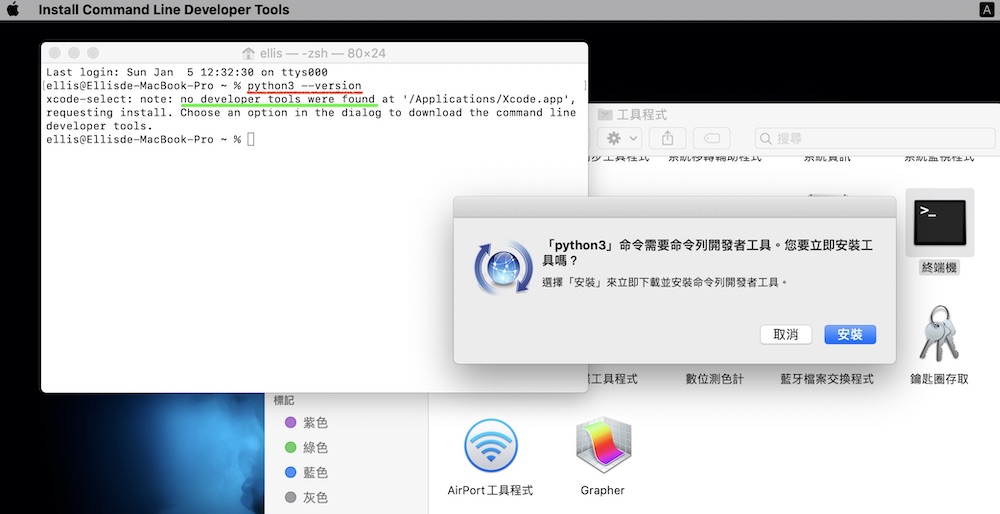
如果想要知道你Mac電腦裡的Python 2.x是哪一個版本,可在游標處輸入「python --version」,並按「enter」鍵,版本訊息就會顯示出來。(如下圖)


如果在游標處輸入「python」,並按「enter」鍵,就能夠開啟Python 2.x程式(如上圖)。(這裡看到新版的MacOS提示,Python 2.7雖然是內建的Python版本,但未來將會停用,建議使用者改用Python 3.x。)

Python程式的命令列開頭是「>>>」三個單箭頭。如果要離開(關閉)Python程式,在「>>>」之後輸入「exit ()」,並按「enter」鍵,這樣會回到終端機程式(如上圖)。
附帶說明,如果要離開(關閉)終端機程式,則是輸入「exit」,並按「enter」鍵(如上圖)。

MacOS作業系統中安裝Python 3.x

雖然MacOS推薦使用Python 3.x,但是似乎並沒有內建這個版本。

我進入終端機程式後,試著輸入「python3 --version」,得到的結果是找不到這個開發者工具(no developer tools were found)。並且跳出一個對話框,問我是否要立即安裝工具。既然如此,我就點選「安裝」吧!


點擊「安裝」後,跳出「命令列工具許可協議」,我看了一下,發現這個所謂的「開發者軟體」似乎包含了多個程式,但是它沒有寫明到底包含哪些程式,我只看到有提到QuickTime開發軟體,以及第三方軟體。雖然我很信任蘋果公司的產品,但是對我來說,目前並沒有需要下載多餘的工具程式。所以我決定不用這個方式下載安裝Python 3.x。點選「不同意」跳出。


自己從Python官網下載新版,安裝到Mac電腦,算是相當簡單快速。
先打開Python官網https://www.python.org/,找到「Download」(這裡看到最新版本是Python 3.8.1),點進去。


點開後的頁面是最新版Python 3.8.1的說明。拉到頁面最後一單元「Files」,找到Mac OS X的下載版本,點擊,出現對話框,點擊「允許」,就會開始下載檔案。


在Safari瀏覽器右上角可以找到「顯示下載項目」(圖標是一個箭頭朝下)。檔案下載完畢後,點開它,就會開始安裝流程。


經過一連串的確認、同意,以及輸入開機密碼後,安裝完畢,看到「已成功完成安裝」的字樣。


距離安裝完畢還有一步:如上圖,在「安裝Python」的完成對話框內,提示Python需要一組SSL root certificates。安裝的方式是在Python 3.8的檔案夾內,找到Install Certificates.command,點選雙擊之後,它會打開終端機程式,執行安裝,並自己結束程式。到此,安裝步驟已完成。


Python 3.8應用程式放在哪裡?點擊「Finder」圖標,從左邊的「喜好項目」中找到「應用程式」,Python 3.8的檔案夾就在裡面。

開啟Python 3.x

下載軟體一段時間之後,很容易就會忘記是哪一個版本。開啟「應用程式」—「工具程式」—「終端機」,輸入「python3 --version」,就可以顯示版本訊息。

如何開啟Python 3.x?與開啟Python 2.x的方法類似:開啟「應用程式」—「工具程式」—「終端機」,在游標輸入「Python3」,並按「enter」鍵。離開(關閉)程式的指令則是「exit ()」。

4/08/2020

認識層疊樣式表Cascading Style Sheets (CSS)

層疊樣式表的原文Cascading Style Sheets,簡稱CSS,是用來設置網頁「樣式」的一套規則,所謂的樣式(style),包括字型、字體大小、行高、顏色、邊距、格線等。過去,網頁的樣式是以HTML標記語言來設定,但是後來,樣式的部分被分離出來,改用CSS來設定。CSS有幾個特點:

*簡單的說,HTML是用來標示網頁的「架構」,CSS則是用來設定網頁的「樣式」,兩者各司其職。

*CSS和HTML是兩種完全不同的「語言」,有各自的指令寫法,不能混淆。

*一般標準的做法,是把網頁的架構寫在.html文件中,把網頁的樣式寫在.css文件中。由於.html文件中會註明所搭配的.css文件名稱和存放位置,當瀏覽器在「開啟」某個.html文件時,就會去抓取指定的.css文件來使用,以便呈現該有的樣式。

*通常網站都會包含多個網頁,也就是有多個.html文件。這些網頁文件可以「共用」同一份.css文件,也就是使用同一個樣式表。由此想見,這樣可以確保網站上所有.html文件的樣式是統一的。再者,一旦有需要修改網頁樣式時,只要把那一份.css文件修改好,所有.html文件的樣式就都跟著修改好了。


*************如何在.html文件中指定.css文件
把CSS樣式設定儲存在名為.css的純文本文件中(稱為「樣式表」或「外部樣式文件」),然後在原先的.html文件中,創建一個外部鏈接,連到這個.css文件,這樣就可以讓多個.html文件共用CSS文件。事實上這就是許多網站的設置方式。在<head></head>區塊內,使用<link>標記來指定CSS樣式設定。

如何在.html文件中鏈接到.css文件:
....
<head>
<meta charset="UTF-8">
<title>標題</title>
<link type="text/css" rel="stylesheet" href="xxxx.css">
</head>
....
*************


*其實CSS樣式設定也可以直接寫在.html文件中。有兩種可能的方式:
1)如果網頁製作者沒有權限修改伺服器主機上的.css文件,但是有權限可以修改完整的.html文件(也就是牽涉到<head></head>的區塊),那麼他就可以在<head></head>區域,把CSS的指令直接寫在<style></style>標記之間。
2)如果網頁製作者沒有權限修改原始的.css文件及.html文件,只被允許在網頁的局部添加內容(例如大多數的網誌/部落格),那麼他可以利用HTML標記中的style屬性來指定樣式,例如<div style="padding: 10px; color: gray;">。


CSS樣式的語法

雖然CSS的語法和HTML的語法不相同,但兩者都還算是相當直觀,容易理解,學習起來並不困難。最基本的樣式表示法,就是「樣式名稱+冒號+樣式值+分號」,例如:

background-color: yellow;
font-size: 150%;

是不是一看就能理解?這裡帶出學習CSS的前兩個要點,一是要熟悉常用的樣式名稱,二是要熟悉對應的樣式值寫法。例如,padding(邊距)這個樣式,有好幾種不同的表示方式:

padding: 10px 5px 15px 5px;
四個數值依序代表上邊距、右邊距、下邊距、左邊距(順時針方向)。

padding: 10px 5px;
只寫兩個數值時,第一個代表上下邊距各為10px、第二個代表左右邊距各為5px。

padding: 10px;
只用一個數值時,代表上下左右的邊距都各為10px。

left-padding: 10px;
單獨指定左邊距。

right-padding: 10px;
單獨指定右邊距。

top-padding: 10px;
單獨指定上邊距。

bottom-padding: 10px;
單獨指定下邊距。

請留意,CSS指令中的「冒號」和「分號」都是不可缺的一部分,若是漏寫或寫錯,會導致樣式無法正常顯示。

熟悉了樣式名稱和樣式值寫法之後,第三個要點是了解如何把樣式指定給網頁中的特定段落,例如針對第一級標題<h1>設定樣式。不過,在.css文件中,通常都會先針對「整個網頁」(也就是<body>這個標示)設定基本的網頁樣式,例如字型font-family、字體大小font-size、字體顏色color、背景顏色background-color等。

完整的樣式設定,必須包含HTML標記名稱+一對花括號,然後在花括號內寫出樣式設定。例如:

body {
      background-color:  gray;
      font-family: Verdana, Arial, sans-serif;
      color: black;
      font-size: 12px;
      }

接著,再針對各層級的內容區塊,例如標題<h1>~<h6>或段落<p>進行設定。例如把<h1>標題文字設定成150%大小,把<h2>標題文字設定成120%大小。在下面的範例中,還可看到對<h1>、<h2>同時設定字體顏色為灰色,標示方式為「h1, h2」兩個標記以逗號分隔。

<html>
 <head>
     <meta charset="UTF-8">
     <title>網頁標題</title>
     <style type="text/css">
   body {
         background-color:  gray;
         font-family: Verdana, Arial, sans-serif;
         color: black;
         font-size: 12px;
         }
   h1, h2 {
           color: gray;
           }
   h1 {
       border-bottom: 1px solid black;
       font-size: 150%;
       }
   h2 {
       font-size: 120%;
       }
     </style>
 </head>
<body>
<h1>網頁第一級標題</h1>
<h2>網頁第二級標題</h2>
<h2>網頁第二級標題</h2>
<p>段落內容</p>
</body>
</html>

如前所述,對<body>的樣式設定是最基礎的設定,適用於整個網頁內容(包括<h1>、<h2>)。但是若後面又針對<h1>、<h2>等標記設定了樣式,這些樣式設定值就會覆蓋(也就是取代)<body>的設定值。例如,在<body>中設定了字體顏色是黑色,但是後面又對<h1>、<h2>設定字體顏色是灰色,則灰色的設定會適用於<h1>、<h2>這兩個層級的標題。

延伸問題:如果想把某一個<h2>標題文字單獨設定成藍色,又該怎麼做?邏輯上,必須把那個<h2>「做個記號」,設定一個id名稱或是class分類名稱,這樣就能在style樣式設定時,特別標註那個特定的<h2>,並設定專屬的樣式(範例請見本文的最後一段)。


CSS的常用樣式有哪些?

能夠設定的樣式還滿多的,但如果不是重度使用者(例如網頁設計師),可以先從一些常用的樣式開始熟悉就好。以下列出一些樣式名稱,建議在設計網頁時用用看。如果調試出自己喜歡的樣式組合,不妨存檔備用,供作日後再次使用的範本,這樣就不必每次設計網頁都從零開始了!

font-family 字型   (以逗號分隔,例如:Verdana, Arial, sans-serif)
color 字體顏色
font-weight 字體粗細   (lighter;normal;bold;bolder)
font-size  字體大小   (可用像素或百分比表示,例如:14px或120%)
font-style 斜體文本   (normal;italic;oblique)

background-color 背景顏色
background-image 背景圖像
border-color 邊框顏色

line-height 行高
text-align 水平對齊   (left左對齊;center居中;right右對齊)
text-decoration   (underline;line-through;overline;none)

border 邊框
border-bottom 邊框底部
padding 內邊距
list-style 列表外觀


font-family的設置

*網頁字型可分為5類:sans-serif, serif, monospace, cursive, fantasy,每一類包含多種不同的字型。
*常看到的serif和sans-serif並不是指某款特定字型的名稱,而是代表某類字型。serif是有襯邊的字型,sans-serif是無襯邊的字型。

1. serif: 有襯邊的字型,例如Times, Times New Roman, Georgia,常用於報紙雜誌的印刷體。
2. sans-serif: 無襯邊的字型,例如Verdana, Arial, Arial Black, Trebuchet MS, Geneva,常用於網頁,因為無襯邊的文字比較簡潔,在電腦、手機屏幕上閱讀比較輕鬆。
3. Monospace: 字母的間距相同的字型,例如Courier, Courier New, Andale Mono,它是模擬打字機打字的效果,常用於表示編程代碼。
4. Cursive: 仿手寫效果的字型,例如Comic Sans, Apple Chancery。適合用在活潑、不正式、年輕主題的文字。
5. Fantasy: 具裝飾性的特殊字型,例如Last Ninja, Impact。可做特殊效果用,但不適合用來顯示閱讀用的長段文字。很少用在網頁文字中。

*font-family樣式可以一次設置多種字型,字型的英文要拼寫正確(含大小寫),並以逗號隔開。如果字型的名稱中間有空格,如Courier New,該字型名稱要用引號,如"Courier New"。
*通常每次設置的多個字型會屬於同一個字型類別,例如全都是sans-serif或都是serif。
*即便在font-family設定了某款你喜歡的字型,卻不一定能在瀏覽器顯示,或是你會發現同一個網頁在不同的瀏覽器(例如Chrome、360、SAFARI)畫面中,顯示出來的字型不一樣。網頁設置的字型能否顯示,要看瀏覽器所在的電腦是否支援該字型。不同的電腦操作系統(如Windows、Mac)默認支援的字型不同。
*實際運用上,我們會對font-family設置多個字型,並且把偏好的字型寫在前面。利用這樣的設置把偏好的字型優先列舉出來,以增加對字型的控制。
*瀏覽器讀取網頁時,會按照字型設置的順序來顯示。例如font-family: Verdana, Arial, sans-serif; 如果電腦有支援Verdana字型,就以Verdana顯示文本,沒有的話就用Arial....以此類推。若是標明的字型都不支援,瀏覽器就會在sans-serif字型類別裡找一個默認的字型來使用。
*因此,設置字型時,通常最後一個會寫sans-serif或serif,五類字型中的一類。


CSS標記的分類運用

*雖然CSS可以針對不同標記如<h1>、<h2>、<p>創建樣式,但如果想要對特定一個<h2>設置專屬的樣式,該怎麼辦?可以的,只要先對不同的<h2>作分類(注意:是在.html文件中,將<h2>做標記)。

步驟:
1. 在.html文件中,利用class屬性對<h2>分類,例如:
    <h2 class="general">...........</h2>
    <h2 class="promote">...........</h2>
2. 接著,在.css文件中,指定各自的樣式:
    h2.general { color: blue; }
    h2.promote { color: red; }

*不只是<h2>,其他的標記也可以使用class這個屬性來分類。例如<div>、<blockquote>等。

步驟:
 .html文件里寫: <div class="promote">
 .css文件里寫:  div.promote { color: red; }

*同屬一類的樣式規則可以寫在一起:
 例如可以寫成:h2.promote, div.promote { color: red;}
 還可以簡單寫成: .promote {color: red;}

*一個標記可以設定多個分類名,例如:<p class="premium female">,這裡有兩個分類,一個是premium,一個是female,之後再到.css文件中為不同的分類制定規則。
 例如: p.premium { color: brown;}
           p.female { text-decoration: underline;}

*驗證CSS語法的網站工具:http://jigsaw.w3.org/css-validator/

4/07/2020

CSS表格:頁面佈局與定位

CSS(層疊樣式表)提供了表格佈局的功能,讓網頁設計者可以把網頁內容劃分成不同區塊(例如主版面main和側欄sidebar)。透過CSS指令分割之後,就可以將網頁內容佈置在不同區塊中,並且透過CSS的樣式指令來統一設置或變更各區塊的樣式。

本文介紹CSS表格的概念。若有興趣了解HTML表格,可點選HTML表格介紹


CSS表格的基本概念

*以HTML標記和CSS指令,把各區塊內容(例如#main和#sidebar)放置在不同的單元格設置中,使其形成網頁佈局。
*表格的基本架構:本文中,我以橫列(row)、直行(column)、單元格(cell)來稱呼。
*CSS表格的設置名稱:table、table-row、table-cell。
*每個單元格里的內容,要以HTML「塊元素」的形式存在,例如<p></p>或<div></div>。

以下示範把網頁分成#main和#sidebar兩大區塊,放在一個CSS表格中(也就是一個橫列中包含著兩行)。

*此表格只有一列,當中有兩行/兩單元格,左單元格放#main的內容,右單元格放#sidebar的內容。
*基本做法:
1) 在.html文件的<body></body>區域,使用<div>標記,來設置main和sidebar的結構,並且設定id。
2) 在.html文件的<head></head>區域,以<style></style>指定CSS表格樣式。

*詳細步驟:
1. 在.html文件的<body></body>區域,為整個表格區域設置一個標記<div id="tableContainer"></div>(設定id是為了方便CSS樣式設置)。
2. 為橫列設置一個<div id="tableRow"></div>。
3. 本範例的橫列中含有兩個單元格(也就是兩直行或兩欄的意思),並設置各自的id(即<div id="main"></div>和<div id="sidebar"></div>)。

<html>
 <head>
     <meta charset="UTF-8">
     <title>網頁標題</title>

 </head>
 <body>
     <div id="tableContainer">
       <div id="tableRow">
         <div id="main"><p>Main單元格的內容在此</p></div>
         <div id="sidebar"><p>Sidebar單元格的內容在此</p></div>
       </div>
     </div>
 </body>
</html>

4. 接下來,在<head></head>區域,以<style></style>指定CSS表格樣式,分別指定CSS表格、橫列和單元格。(本文的後半部會提供另一種標示方式,也就是把CSS樣式指令直接放在HTML標記中。)此處我將main和sidebar兩單元格各自設置了背景顏色,以方便查看網頁呈現效果。

<html>
 <head>
     <meta charset="UTF-8">
     <title>網頁標題</title>
     <style type="text/css">
       div#tableContainer {
                           display: table;
       }
       div#tableRow {
                     display: table-row;
       }
       div#main {
                 display: table-cell;
                 background-color: #dddddd;
       }
       div#sidebar {
                    display: table-cell;
                    background-color: #aaaaaa;
       }
</style>
 </head>
<body>
     <div id="tableContainer">
       <div id="tableRow">
         <div id="main"><p>Main單元格的內容在此</p></div>
         <div id="sidebar"><p>Sidebar單元格的內容在此</p></div>
       </div>
     </div>
 </body>
</html>

修改後,重新加載網頁,看看有什麼變化。是否sidebar的內容出現在右邊,而且左右兩個單元格是一樣大的。

5. 對這個CSS表格,我們可以增加各種樣式設定,使版面更美觀。請自行測試各種設定的效果。
border-spacing是單元格虛擬邊框之間的距離。
vertical-align是垂直對齊方式,此處選擇讓單元格內容向上對齊(top)。
Padding單元格內容與單元格邊緣的距離,又稱為內邊距。

<html>
 <head>
     <meta charset="UTF-8">
     <title>網頁標題</title>
     <style type="text/css">
       div#tableContainer {
                           display: table;
                           border-spacing: 10px;
       }
       div#tableRow {
                     display: table-row;
       }
       div#main {
                 display: table-cell;
                 background-color: #dddddd;
                 vertical-align: top;
                 width: 70%;
                 padding: 20px;
       }
       div#sidebar {
                    display: table-cell;
                    background-color: #aaaaaa;
                    vertical-align: top;
                    padding: 20px;
       }
</style>
 </head>
<body>
     <div id="tableContainer">
       <div id="tableRow">
         <div id="main"><p>Main單元格的內容在此</p></div>
         <div id="sidebar"><p>Sidebar單元格的內容在此</p></div>
       </div>
     </div>
 </body>
</html>

以上只是最基本的設定。請試著調整瀏覽器視窗的寬度,看頁面的呈現是否理想?CSS表格的設置大致成形了!未來要設置兩欄或三欄的頁面佈局,就可以考慮使用CSS表格。


把CSS樣式指令直接放在HTML標記中

如果因為某些緣故無法或不方便直接修改<head></head>區域、無法或不方便修改.css文件,也可以把相關指令直接寫在HTML標記當中。以下將上面範例改為在HTML文件中設定。(id的設定可以省略,此處保留以便和前面的指令對照。)

<div id="tableContainer" style="display: table; border-spacing: 10px;">
   <div id="tableRow" style="display: table-row;">
     <div id="main" style="display: table-cell; background-color: #dddddd; vertical-align: top; width: 70%; padding: 20px;"><p>Main單元格的內容在此</p></div>
     <div id="sidebar" style="display: table-cell; background-color: #aaaaaa; vertical-align: top; padding: 20px;"><p>Sidebar單元格的內容在此</p></div>
   </div>
</div>

效果如下:
Main單元格的內容在此

HTML表格的基本設定

製作網頁時,網頁內容總會有需要用上表格的時候,如何使用HTML語言來設置表格呢?本文介紹的是製作HTML表格的基本標記。

表格的用途是能夠簡潔而有條理地呈現資料性內容(例如數據),使讀者可以快速地掌握資料的脈絡。適當地使用表格來呈現資料,可以提高網頁內容的可讀性,增進讀者的理解。

相對於HTML表格是為了有條理的展現數據或文字內容而存在,CSS(層疊樣式表)作為網頁樣式設計的總領導,提供了另一種表格架構(簡稱CSS表格)。CSS表格的主要用途是,以表格的概念來設置網頁頁面的佈局與框架。現下的網頁樣式,常見兩欄(two column)、三欄(three column)的樣式,像這種多個欄框的樣式,就可以透過CSS表格來實現。可以想見,這樣的「表格」主要用途就不是羅列數據資料了。


HTML表格的基本標記方式

首先說明表格的概念。在日常中文的表述裡,我們常常會把行和列的說法混用,這有時會造成溝通上的誤解。本文為了表意清晰,一律使用橫列(row)、直行/欄(column)、單元格(cell)來說明。

HTML表格的特色在於,每一個直行和橫列,以及每一個單元格,都必須標記清楚,才能井然有序地呈現資料。這導致表格的標記乍看之下會很複雜。嗯,只能說,習慣了就好。


演示步驟3-1:
HTML表格的最外層是<table></table>這一對標記。在<table></table>標記內部,須按照由上往下的順序,填寫橫列標記<tr></tr>。此處的tr是table row的意思。表格有幾個橫列,就填入幾對橫列標記(tr)。

表格製作中:填入橫列標記(tr)  
<table border="1">         #屬性border="1"指定了表格框線的粗細度
<tr>
</tr>
<tr>
</tr>
</table>


演示步驟3-2:
在每對<tr></tr>標記內部,須按照由左而右的順序,填寫單元格標記<td></td>。此處的td是table description的意思。一個橫列裡有幾個單元格,就填入幾對單元格標記。換句話說,填入幾個單元格,就代表表格有幾個「直行」。

表格製作中:在橫列標記(tr)內,填入單元格(td)標記。此範例設定每列有三個單元格。
<table border="1">
<tr>
<td></td>
<td></td>
<td></td>
</tr>
<tr>
<td></td>
<td></td>
<td></td>
</tr>
</table>


演示步驟3-3:
在單元格標記<td></td>中間,填入表格資料,也就是表格的主體!

表格製作中:在單元格標記(td)內,填入表格內容
<table border="1">
<tr>
<td>北部</td>
<td>中部</td>
<td>南部</td>
</tr>
<tr>
<td>5</td>
<td>9</td>
<td>11</td>
</tr>
</table>

步驟3-3完成後的表格呈現效果:

北部 中部 南部
5 9 11


HTML表格的標記變化

可以為HTML表格加上表格標題<caption></caption>,以及表格標頭<th></th>,也就是table heading。<th></th>的使用方式其實和<tr></tr>相近,作為標頭它適合用在表格的最上橫列,或是最左直行,效果是可以讓單元格內容加粗顯示。

********表格示例:<caption>和<th>用法
<table border="1">
<caption>此處填入表格的標題</caption>
<tr>
<th>此處為標題1</th>
<th>此處為標題2</th>
<th>此處為標題3</th>
</tr>
<tr>
<td>內容1a</td>
<td>內容2a</td>
<td>內容3a</td>
</tr>
<tr>
<td>內容1b</td>
<td>內容2b</td>
<td>內容3b</td>
</tr>
</table>

表格呈現效果:

此處填入表格的標題
此處為標題1 此處為標題2 此處為標題3
內容1a 內容2a 內容3a
內容1b 內容2b 內容3b

基本規則:
*即便某個單元格的內容是空白的,也要寫出<td></td>標記來代表該單元格。
*<th>和<td>的差別在於,前者是默認為標題的加粗字。
*有時候我們會需要把表格中的單元格合併,例如把兩個單元格合併為一個,設置的方式如下。


********表格示例:單元格跨列合併
此處演示的是,將最左側上下相鄰的兩個單元格合併,使用的是<rowspan="2">的標記。

<table border="1">
<tr>
<td rowspan="2">內容1a</td>
<td>內容2a</td>
<td>內容3a</td>
</tr>
<tr>
                            #因第一行已經合併,此處被合併的單元格略過不寫
<td>內容2b</td>
<td>內容3b</td>
</tr>
</table>

表格呈現效果:

內容1a 內容2a 內容3a
內容2b 內容3b


********表格示例:單元格跨行合併
此處演示的是,將第二橫列的第一和第二個單元格合併,使用的是<colspan="2">的標記。

<table border="1">
<tr>
<td>內容1a</td>
<td>內容2a</td> 
<td>內容3a</td>
</tr>
<tr>
<td colspan="2">內容1b</td>
                                         #因兩個單元格合併,第二個單元格略過不寫
<td>內容3b</td>
</tr>
</table>

表格呈現效果:
內容1a 內容2a 內容3a
內容1b 內容3b


HTML表格加上CSS樣式設置

由上面的範例可看到,最基本的HTML表格看起來並不是太美觀,如果想要調整它的樣式,必須加上CSS指令。加入CSS指令有兩種方式,一種是在.css文件中,針對表格的樣式進行設置,例如框線border、外邊距margin、內邊距padding、字型font-family、標題位置caption-side等。如果沒有辦法直接修改.css文件,則可以在<table>、<tr>、<td>等HTML表格的標記中,以屬性style=""的方式加上CSS指令。

常用指令:
margin: 表格邊框與網頁邊緣的距離,可以用像素(px)或百分比(%)來標示,也可以設為auto
border: 表格邊框的樣式和顏色
caption-side: 表格標題的位置
border-spacing: 單元格邊框之間的距離
border-collapse: 把單元格邊框之間的距離定為0
padding: 內邊距,也就是單元格文字與單元格框線的距離
text-align: 文字水平對齊方式,可以是left或center或right

********在.css文件中設置表格樣式
table {
      margin-left: 20px;
      margin-right: 20px;
      border: thin solid black; 
      caption-side: bottom;
      border-spacing: 10px 30px 10px 30px;
      border-collapse: collapse;         
 }
caption {
      font-style: italic;
      padding-top: 8px;
      padding-bottom: 8px;
 }
td, th {
      border: think dotted gray;
      padding: 5px;
 }


********在HTML表格標記中加入CSS指令
在HTML表格的標記中加入CSS指令是最直觀的做法。不過它的缺點是,必須逐個表格加入設置,比較瑣碎,而且容易造成不統一的樣式。(如果是在.css文件中設置,就可以控制整個網站網頁中的表格,修改起來也比較簡便快速。)

<table border="1" style="margin-left: auto; margin-right: auto; border: thin solid black; caption-side: top; border-collapse: collapse;">
<caption style="padding: 8px; color: brown; font-style: italic;">此處填入表格的標題</caption>
<tr>
<th style="padding: 5px; width: 150px;">此處為標題1</th>
<th style="padding: 5px;">此處為標題2</th>
<th style="padding: 5px;">此處為標題3</th>
</tr>
<tr style="text-align: center;">
<td style="padding: 5px;">內容1a</td>
<td style="padding: 5px;">內容2a</td>
<td style="padding: 5px;">內容3a</td>
</tr>
<tr>
<td style="padding: 5px;">內容1b</td>
<td style="padding: 5px;">內容2b</td>
<td style="padding: 5px;">內容3b</td>
</tr>
</table>

樣式設置效果:
此處填入表格的標題
此處為標題1 此處為標題2 此處為標題3
內容1a 內容2a 內容3a
內容1b 內容2b 內容3b

效果說明:
*在<table>中設置margin-left: auto; 以及margin-right: auto;,可以讓表格置中。
*在<th>或<td>中設置width: 150px;,可以指定單元格的寬度(每一個直行只要設置第一個的寬度就可以了。)
*在<tr>中設置text-align: center;,就可以把整個橫列的單元格設置為文字居中。

HTML文件中的顏色設定

在HTML文件中設定文字、背景、框線等元素的顏色,是網頁設計人員的基本功。學會設定顏色不是很困難的事,本文簡單說明用三種方式來表示顏色。

在我看來比較有難度的是「選色」和「配色」。漂亮好看的顏色,誰都能挑出幾個,但是挑出的幾個顏色是否能協調而且具備美感地搭配在一起,搭配的比例又是怎樣最恰當?恐怕就不是三言兩語說得清楚了。話說回來,也不用太過擔心,在網路上可以找到各種網頁設計範本作為參考,而且也可以直接觀摩設計出色的網站,從中學習。如果有需要,還可以找幾本配色事典來翻閱,相信總能找到幾個符合自己需求的配色方案。


在HTML網頁文件中設置顏色,有3種常見的格式:

1. 用「顏色名」來設置顏色:

*可用「顏色名」設置的基本顏色有16種,延伸顏色有140種。
*基本16個顏色:aqua, blue, gray, lime, navy, purple, silver, white, black, fuchsia, green, maroon, olive, red, teal, yellow.
使用實例:<div style="color: maroon; background-color: silver;">
*在網路上可以找到所有瀏覽器都支援的有「名字」的顏色列表,例如這個「HTML COLOR NAMES」。https://www.w3schools.com/colors/colors_names.asp


2. 用R,G,B紅綠藍三種顏色的相對比例來設置顏色,可用百分比或0-255的數值來表示。
*例如白色是:100% red + 100% green + 100% blue,在HTMl文件中可以寫成rgb(100%, 100%, 100%)
 例如黑色是:0% red + 0% green + 0% blue,可以寫成rgb(0%, 0%, 0%)
*顏色表示例1(CSS語言):body { background-color: rgb(80%, 40%, 0%);}
 顏色表示例2(CSS語言):body { background-color: rgb(204, 102, 0);}
*在配色事典上的顏色,通常都會有RGB顏色的數值,可以用這個方法來標示,使網頁文件能顯示你要的顏色。


3. 用十六進制顏色值(hex code)來設置顏色:這是目前網頁文件最普遍的顏色設置方式。
*例如#FF0000代表的就是red紅色。
*如果是以網頁設計為目的的配色事典,或是提供網頁設計資源的網站,通常就會以hex code來標示顏色。
*萬一你在網站或書本上看到的顏色沒有提供hex code數值,就必須在網路上找轉換工具(converter),將RGB色彩轉換成hex code,或是將hex code轉換成RGB色彩(注1)。
 例如:RGB (100,100,100) 轉換成hex code會是#646464
*用hex code設定HTML文件中的字體顏色:<div style="color: #646464;">


注1:手動計算hex code轉換成RGB色彩

#cd690f若要轉換成RGB顏色,該怎麼表示?

Hex code的六個碼,前2碼代表紅色的成分,中間2碼代表綠色的成分,後2碼代表藍色的成分。
六個碼,每個碼只會出現0~9以及A~F,也就是10個數字和6個字母的可能性,共16個可能性。16x16=256,也就是說,用兩個碼就能夠用來表示單一原色的256個值。這也是它成為十六進制的原因。
0,1,2,3,4,5,6,7,8,9,A(代表10),B(代表11),C(代表12),D(代表13),E(代表14),F(代表15)

#cd690f
c=12, d=13, f=15
cd=12x16+13=205
69=6x16+9=105
0f=0x16+15=15

#cd690f = RGB(205,105,15)

從Hex code轉換成RGB色彩,可以手動計算得到答案,但是反過來,有了RGB色彩的數值,要換算成Hex code好像有點困難?看起來還是讓電腦去計算比較快。